CC Switch 使用教程:用 APIBox 配置 Claude Code,并切 3 套模型方案
面向中国开发者的 CC Switch 入门教程,使用 Claude Code 作为示例,讲清如何在 CC Switch 中配置 APIBox,并给出 Claude、GPT、Gemini 3 种模型方案与界面截图。
如果你在用 Claude Code,但又不想手改一堆环境变量、配置文件和供应商地址,那么 CC Switch 现在是一个很实用的图形化入口。
这篇我不再泛泛讲所有工具,而是直接用 Claude Code + APIBox 做例子,讲清三件事:
- 怎么在 CC Switch 里新增一个 APIBox 供应商
- 怎么把它绑定到 Claude Code
- 怎么切出 Claude / GPT / Gemini 3 套不同模型配置
每个工具配置文件都不一样,切换供应商时经常要手改 JSON、TOML、.env,还容易把原来的配置搞乱。
CC Switch 的价值就在这里:它不是新的模型平台,而是一个桌面管理器,帮你把这些 CLI 工具的供应商配置、MCP、Skills、Prompts 和部分会话管理统一起来。
项目地址:farion1231/cc-switch
这篇不讲虚的,直接讲:
- CC Switch 是什么
- 适合谁用
- 怎么安装
- 怎么添加供应商
- 怎么切换到 Claude Code / Codex / Gemini CLI / OpenClaw
- 常见问题怎么排查
一、先说结论:CC Switch 解决的到底是什么问题
CC Switch 本质上是一个 AI CLI 配置管理工具。
它当前支持的核心工具包括:
- Claude Code
- Codex
- Gemini CLI
- OpenCode
- OpenClaw
它解决的不是“模型能力”问题,而是配置管理和切换效率问题。比如:
- 你有多个 API 提供商,要反复切换
- 你不想每次都手改配置文件
- 你希望同一套 Skills / MCP 尽量统一管理
- 你希望以后切工具、换供应商时成本更低
如果你本来就经常在多个 AI CLI 工具之间切来切去,那 CC Switch 是明显有用的。
二、什么人适合用 CC Switch
更适合下面几类人:
- 同时使用 Claude Code + Codex 的开发者
- 需要在 官方账号 / 中转服务 / 自定义兼容接口 之间切换的人
- 想统一管理 MCP、Skills、Prompts 的重度用户
- 本地经常折腾配置,但不想手改文件的团队成员
- 使用 OpenClaw,希望少碰底层配置的人
如果你只用一个 CLI,而且几乎不换供应商,那它对你的提升没那么大。
三、先看最终效果:同一个 Claude Code,切 3 套模型配置
先看你最终会得到什么效果。
在 CC Switch 的 Claude Code 供应商列表里,你可以直接做出 3 套不同用途的配置:
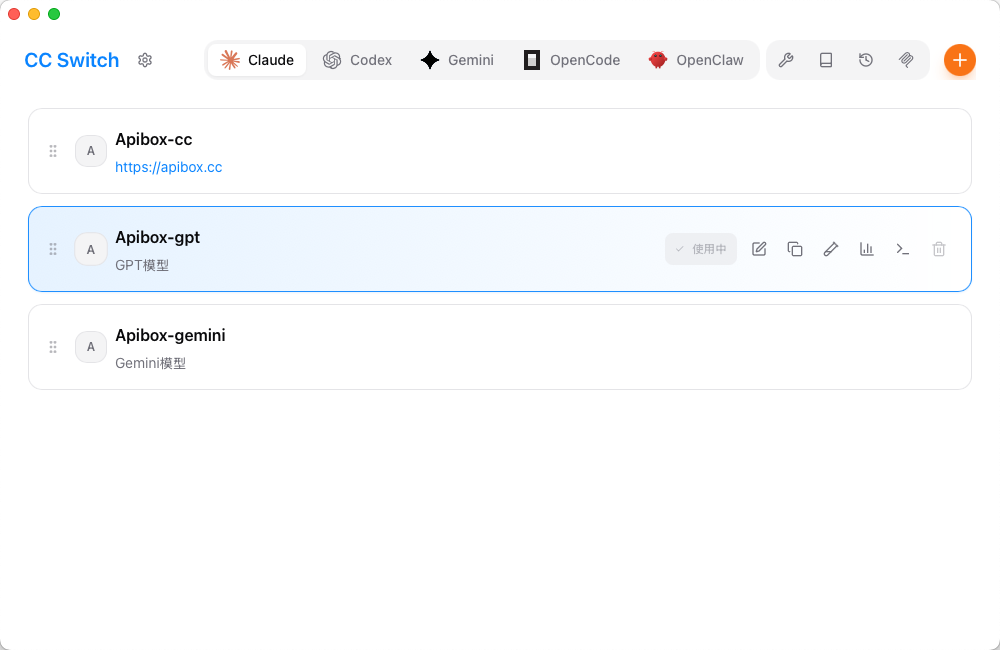
上面这张图里,核心思路很清楚:
- Apibox-cc:给 Claude 模型用
- Apibox-gpt:给 GPT 模型用
- Apibox-gemini:给 Gemini 模型用
这样做的好处是:
- 切换快:不需要每次手改环境变量
- 用途清楚:一眼知道当前 Claude Code 正在走哪套模型
- 排错简单:如果某套模型有问题,只查对应供应商就行
如果你本来就会在 Claude、GPT、Gemini 之间切换,这种拆法比“所有模型塞进一个配置里”更干净。
四、先新增一个 Claude Code 供应商
先以 Claude 模型配置为例。
进入 CC Switch 后,选中 Claude 这个工具,然后新建或编辑一个供应商,页面大概像这样:
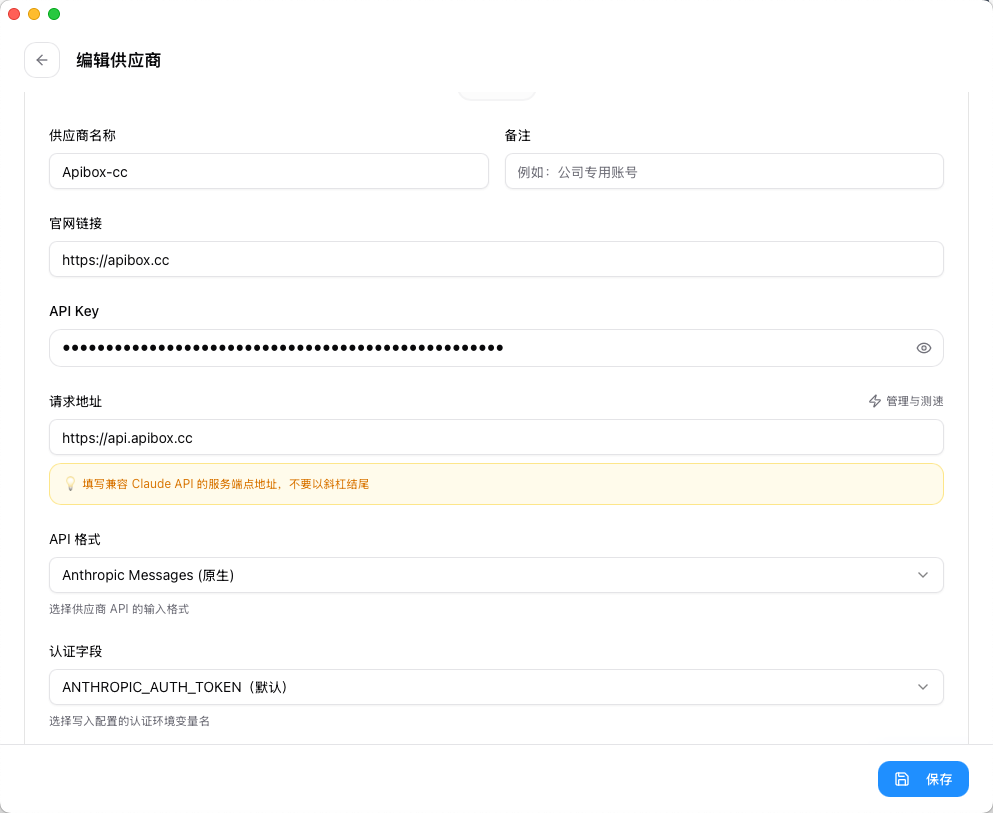
这里最关键的是下面几项:
- 供应商名称:建议按用途命名,例如
Apibox-cc - 官网链接:填
https://apibox.cc - API Key:填你的 APIBox Key
- 请求地址:填
https://api.apibox.cc - API 格式:选择
Anthropic Messages(原生) - 认证字段:保持
ANTHROPIC_AUTH_TOKEN(默认)
这里要特别注意 2 个点
1)Claude Code 这套示例里,请求地址不要写成 OpenAI 兼容地址
从你给的截图看,这里走的是 Anthropic Messages(原生) 配置,所以请求地址填的是:
https://api.apibox.cc不是:
https://api.apibox.cc/v1因为这里配置的是 Claude Code 的原生 Anthropic/Claude 风格接口,不是通用 OpenAI-compatible 写法。
2)供应商名称最好按用途拆开
建议直接这样命名:
Apibox-ccApibox-gptApibox-gemini
别都叫 APIBox,不然后面切换时你自己都容易看混。
五、Claude Code 的模型区怎么填
把供应商基础信息填完后,继续往下看模型区域。
你给的截图里,这部分字段包括:
- 主模型
- 推理模型(Thinking)
- Haiku 默认模型
- Sonnet 默认模型
- Opus 默认模型
空白状态大概是这样:
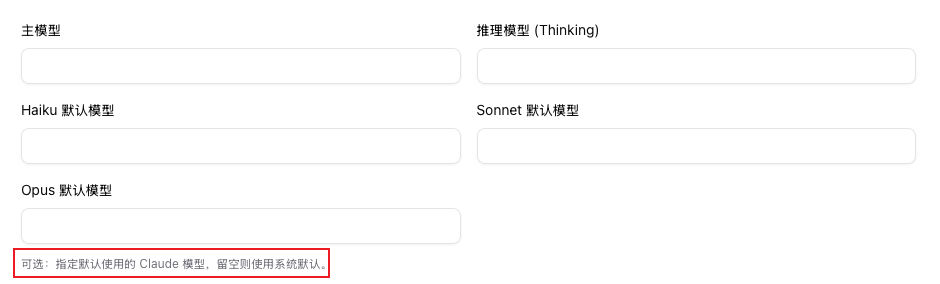
这一块的逻辑其实很简单:
- 如果你不填,Claude Code 会更多依赖系统默认
- 如果你填了,就是在 CC Switch 里给 Claude Code 指定一套清晰的模型映射
对于想做多模型切换的人,这里正是关键位置。
六、方案一:给 Claude Code 配 GPT 模型
如果你想让 Claude Code 实际跑 GPT 系列模型,可以像你截图里这样填:
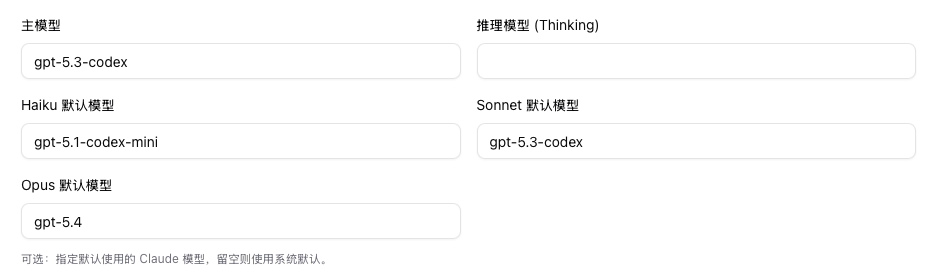
这一套配置怎么理解
- 主模型:
gpt-5.3-codex - Haiku 默认模型:
gpt-5.1-codex-mini - Sonnet 默认模型:
gpt-5.3-codex - Opus 默认模型:
gpt-5.4 - 推理模型(Thinking):可按需要留空或单独指定
这套更适合谁
适合:
- 你主要想在 Claude Code 里调用 GPT 系列能力
- 你更看重 GPT / Codex 的编码模型表现
- 你希望在一个熟悉的 CLI 工作流里切到 OpenAI 系模型
推荐命名
这套建议直接保存成:
Apibox-gpt这样你以后在供应商列表里一眼就知道这套是 GPT 路线。
七、方案二:给 Claude Code 配 Gemini 模型
如果你想让 Claude Code 走 Gemini 路线,可以按这套:
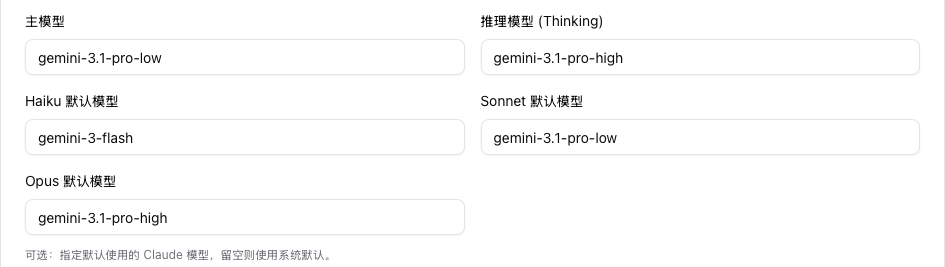
这一套配置怎么理解
- 主模型:
gemini-3.1-pro-low - 推理模型(Thinking):
gemini-3.1-pro-high - Haiku 默认模型:
gemini-3-flash - Sonnet 默认模型:
gemini-3.1-pro-low - Opus 默认模型:
gemini-3.1-pro-high
这套更适合谁
适合:
- 你想把 Claude Code 当成一个稳定的工作界面
- 但底层实际调用 Gemini 系列模型
- 你希望把轻量、标准、强推理三档模型拆开
推荐命名
这套建议直接保存成:
Apibox-gemini八、方案三:Claude 原生模型怎么配
从你的供应商命名来看,第三套就是:
Apibox-cc这套就是留给 Claude 原生模型用的。
虽然你这次给的截图里没有展开 Claude 模型那一页的具体字段值,但实际思路很简单:
- 这套供应商保留给 Claude 自己
- GPT 放
Apibox-gpt - Gemini 放
Apibox-gemini
这样分开的好处,比把所有模型都塞到一个供应商里强很多:
- 切换清晰
- 维护简单
- 不容易改串
- 出问题时能快速回滚到上一套
九、最推荐的实际用法
如果你现在就想把 Claude Code 接到 APIBox,我建议你直接这么做:
第一步:先建 3 个供应商
Apibox-ccApibox-gptApibox-gemini
第二步:三套都指向同一个 APIBox 账户体系
统一填:
- 官网链接:
https://apibox.cc - 请求地址:
https://api.apibox.cc - API Key:你的 APIBox Key
然后只改各自的模型映射。
第三步:谁顺手就先用谁
一个很实用的分法是:
- Apibox-cc:主力日常编码
- Apibox-gpt:想用 GPT / Codex 时切过去
- Apibox-gemini:想压成本或切 Gemini 路线时用
十、这样配有什么实际好处
最核心的价值不是“能不能配出来”,而是后面真的更好用:
- 不同模型能力分层更清楚
- Claude Code 还是同一个使用入口,不用换工作流
- 同一套 APIBox 账户就能承接不同模型路线
- 切换时不需要手改底层配置文件
- 出问题时更容易定位是哪一套供应商有问题
根据官方说明,CC Switch 支持:
- Windows 10+
- macOS 12+
- Ubuntu 22.04+ / Debian 11+ / Fedora 34+ 等主流 Linux
macOS 安装方式
如果你是 macOS,最省事的方式是:
brew tap farion1231/ccswitch
brew install --cask cc-switch
如果你不想用 Homebrew,也可以直接去 GitHub Releases 下载对应安装包:
Windows 安装方式
Windows 用户可以直接下载:
.msi安装包- 或者便携版 ZIP
Linux 安装方式
Linux 直接走官方发布页最稳,按自己的发行版选包。
五、第一次打开后先做什么
第一次启动后,不建议你一上来就配置所有工具。更稳的顺序是:
第一步:先确认它识别到你本地常用 CLI
先看你实际在用哪些:
- Claude Code
- Codex
- Gemini CLI
- OpenClaw
只先处理你今天会用的那 1~2 个,不要一口气全配。
第二步:导入或新增一个供应商
官方文档里的核心路径很清楚:
- 点击 Add Provider
- 选择预设,或者自定义配置
- 填入 API Key、Base URL、模型信息
- 保存后启用
如果你本来就已经用某个 CLI 跑通过一套配置,第一次也可以尝试把它导入成默认供应商。
六、最核心的使用方式:添加一个供应商
这一步是 CC Switch 的核心。
你通常会填哪些字段
不同供应商字段会略有差异,但常见就是这些:
- Provider Name
- API Key
- Base URL / Endpoint
- 模型名称
- 额外 headers 或兼容参数(如果该供应商需要)
如果你要接 APIBox,直接照这套填
为了避免图里字段和你本机版本略有出入,最稳的是直接记这 5 个值:
供应商名称:APIBox
官网链接:https://apibox.cc
接口地址:https://api.apibox.cc/v1
API Key:你的 APIBox Key
模型:按你在 APIBox 实际可用模型填写
如果界面同时有 官网链接 和 接口地址 / Base URL 两类字段,不要混:
- 官网链接填:
https://apibox.cc - 实际请求地址填:
https://api.apibox.cc/v1
实操建议
第一次不要贪多,先建一个最小可用配置:
- 只接一个供应商
- 只测一个模型
- 只绑定一个 CLI 工具
这样排错最简单。
七、怎么切换到你想用的 CLI 工具
CC Switch 的价值不在“新增供应商”,而在于切换快。
主界面切换
通常流程是:
- 进入对应工具页
- 选择一个现有供应商
- 点击 Enable 或切换为当前配置
- 重启终端或对应 CLI 工具
根据官方说明,多数工具切换后需要重启终端或 CLI 才生效;Claude Code 目前支持供应商热切换,不一定需要重启。
托盘快速切换
如果你经常切,可以直接用托盘菜单。
这个功能的实际价值非常高,因为它省掉了:
- 打开完整应用
- 再进设置页
- 再找目标供应商
对重度用户来说,托盘切换比手改配置舒服太多。
八、如果你主要用 Claude Code / Codex / OpenClaw,该怎么理解它
Claude Code
适合拿来快速切:
- 官方账号
- 第三方兼容接口
- 不同团队账号或套餐
而且官方说明里明确提到,Claude Code 对供应商切换的体验会更顺滑。
Codex
如果你有多个官方账号,或者不同供应商套餐,CC Switch 能减少你来回改配置的次数。
OpenClaw
对 OpenClaw 用户来说,CC Switch 不只是切供应商,它还有额外价值:
- 统一管理 Skills
- 统一管理部分提示词文件
- 统一看工作区相关内容
如果你本来就会自己配 OpenClaw,那它不是必须;但如果你希望图形化一些,它会比手工改文件省心。
九、MCP、Prompts、Skills 为什么值得看
很多人以为 CC Switch 只是“切 API key”的工具,这个理解太窄了。
它更值钱的是扩展部分:
- MCP:统一管理 MCP 服务器
- Prompts:集中管理不同工具会读的提示词文件
- Skills:统一安装、同步、卸载技能
如果你已经开始用 MCP 和 Skills,这部分的价值可能比“切供应商”还大。
尤其是 OpenClaw 用户,Skills 管理这块是明显相关的。
十、一个更稳的上手顺序
如果你今天就要开始用,我建议按这个顺序来:
方案 A:最稳上手法
- 安装 CC Switch
- 先只接一个工具,比如 Claude Code
- 先只新增一个供应商
- 切换成功后,跑一次最小测试
- 确认没问题,再补第二个工具
方案 B:你本来就多工具重度使用
- 先把最常用的 2 个工具接进来
- 把供应商命名统一好
- 再整理 MCP / Skills
- 最后再折腾代理、故障转移、用量统计
别一开始就把所有高级功能全打开,不然排错会非常痛苦。
十一、最常见的问题
1)切换后没生效
优先检查:
- 你是不是还没重启终端
- 对应 CLI 进程是不是还在读旧配置
- 当前启用的到底是不是你以为的那个供应商
2)配置看起来保存了,但工具还是报错
通常看这几项:
- API Key 是否写错
- Base URL 是否写错
- 模型名是否和目标工具兼容
- 是否有环境变量覆盖了应用写入的配置
3)为什么不能删当前启用的供应商
这是 CC Switch 的设计选择:它默认始终保留一个当前可用配置,避免你把 CLI 工具直接删到不可用。
4)macOS 提示“无法验证开发者”
根据官方 FAQ,如果你看到未识别开发者提示,通常去:
系统设置 → 隐私与安全性 → 仍要打开
放行一次后就能正常启动。
十二、数据存在哪里
官方给出的默认路径包括:
- 数据库:
~/.cc-switch/cc-switch.db - 本地设置:
~/.cc-switch/settings.json - 备份目录:
~/.cc-switch/backups/ - Skills:
~/.cc-switch/skills/
这意味着它不是纯云端黑盒,而是有明确本地存储结构的。
这点对开发者来说很重要:
- 便于备份
- 便于迁移
- 出问题时更容易定位
十三、CC Switch 值不值得装
一句话结论:
如果你经常切换 AI CLI 配置,它值得装。
它不改变模型能力本身,但会显著降低这几类成本:
- 手改配置的时间成本
- 配错文件的风险
- 多工具并行时的混乱成本
- MCP / Skills / Prompts 分散管理的维护成本
如果你现在已经在用 Claude Code、Codex、Gemini CLI 或 OpenClaw,CC Switch 很适合作为一个本地控制台来用。
十四、最后建议
第一次用 CC Switch,不要追求“一次全配完”。
更现实的做法是:
- 先接一个工具
- 先接一个供应商
- 先跑通一次
- 再逐步把 MCP、Skills、Prompts 接进来
这样你既能快速获得效率提升,也不会把排错复杂度拉满。
立即体验,注册后即可使用 30+ 模型,一个 Key 全搞定
免费注册 →